
Een oefenbundel maken met voorblad
Een bundel is een PDF waarin je meerdere werkblaadjes samenzet, elk met hun eigen instellingen, achter één voorblad. Je krijgt er een aparte bundel met oplossingen bij. Zo maak je in één keer een weekpakket, een herhaling voor de vakantie of een map voor een leerling, en je kan de bundel later nog aanpassen.
In het kort
Eén PDF, veel oefeningen
Elke oefening houdt haar eigen instellingen, niveau en woordenlijst.
Voorblad naar keuze
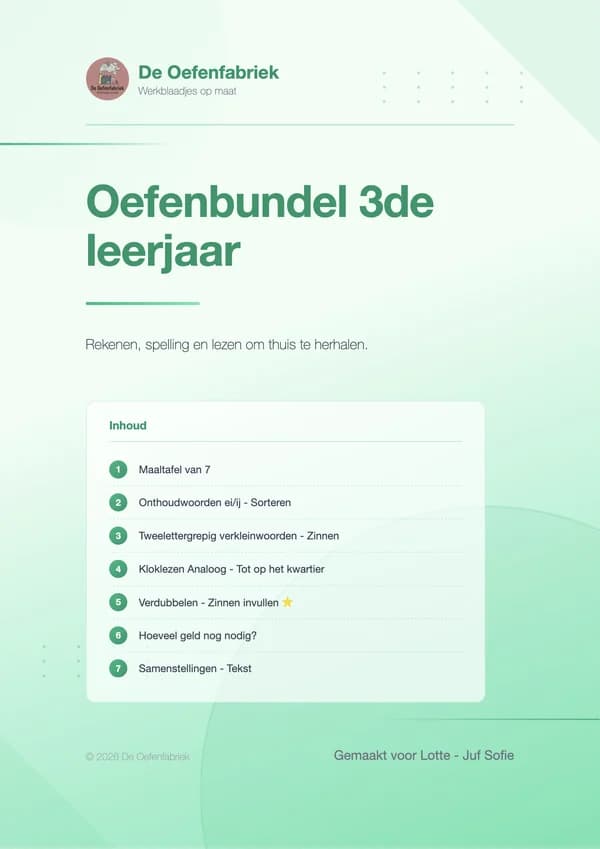
Modern, klassiek, minimaal of zwart-wit, met je eigen titel, beschrijving en een inhoud van de oefeningen.
Themavoorbladen
Herfst, bos of Halloween, met de werkbladen in hetzelfde thema. Pro-functie.
Achteraf bewerken
Oefeningen toevoegen, aanpassen, verwijderen of van plaats wisselen.
Als sjabloon bewaren
Bewaar een bundel en maak er later een nieuwe versie van.

Gemaakt door logopedisten en leerkrachten uit de praktijk
Bijgewerkt op
Basisvoorbladen
Vier stijlen voor elke bundel, ook met een gratis account. Je kiest zelf het kleurthema.
Modern
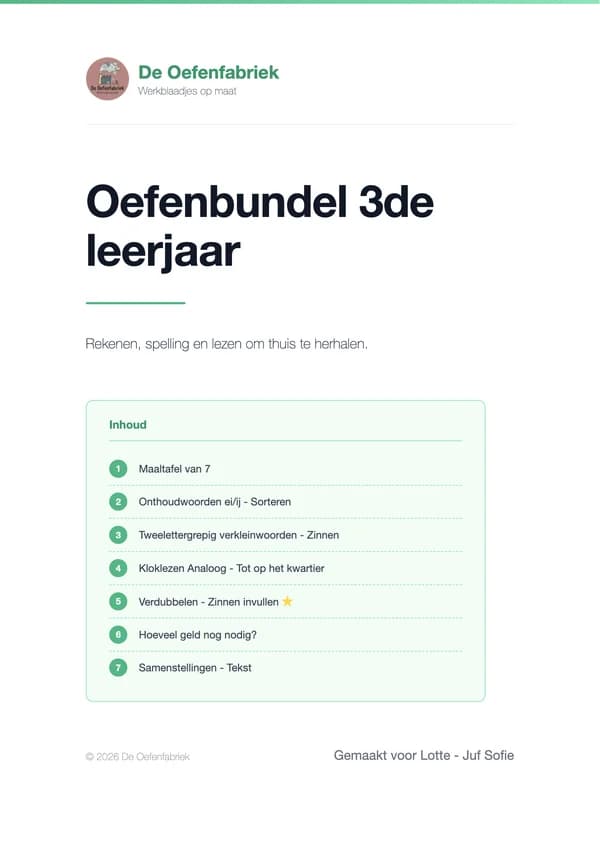
Klassiek
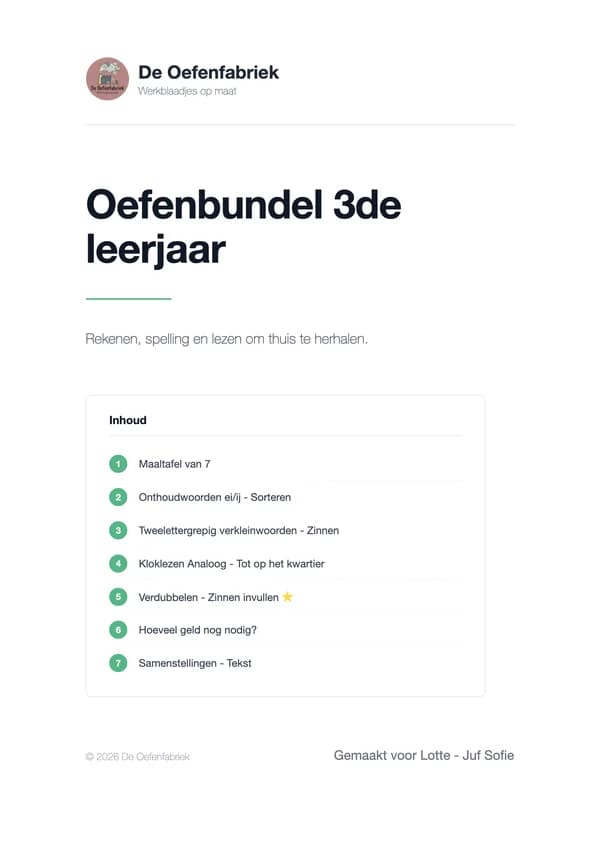
Minimaal
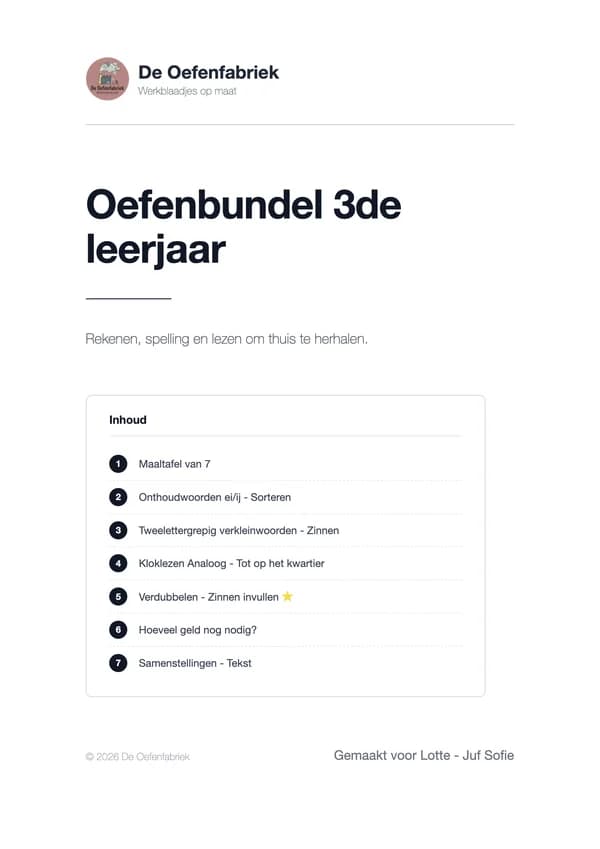
Zwart-wit
Herfst
Pro-functie. Alle werkbladen in de bundel krijgen dezelfde herfstrand als het voorblad.
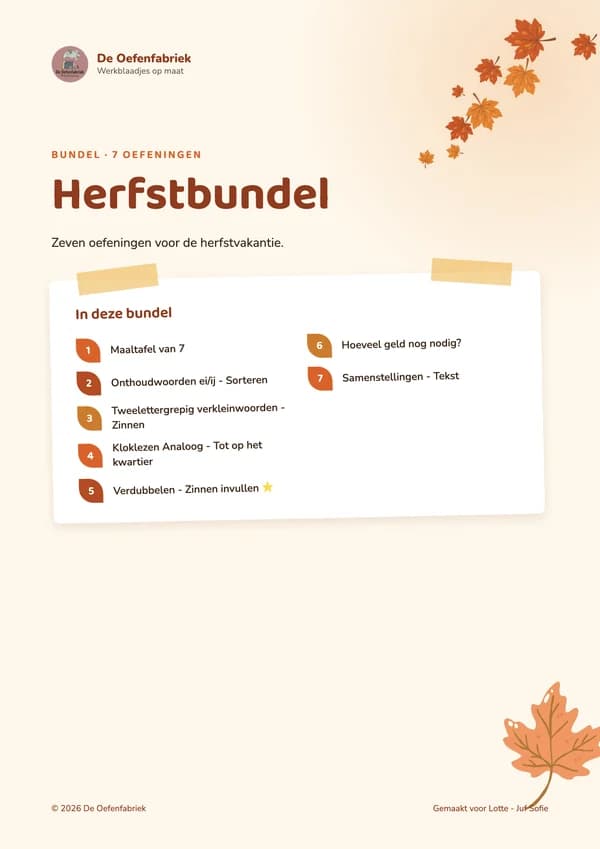
Bladerrand
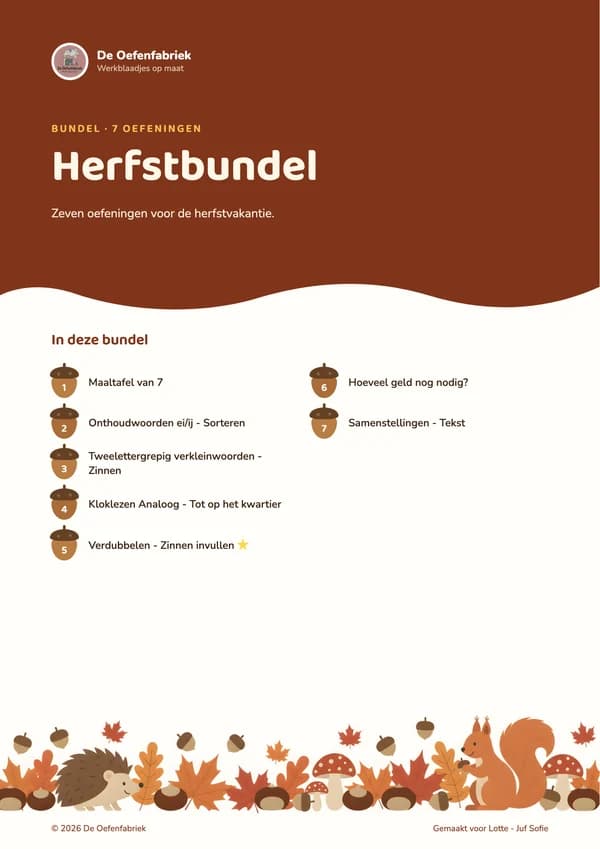
Eikels
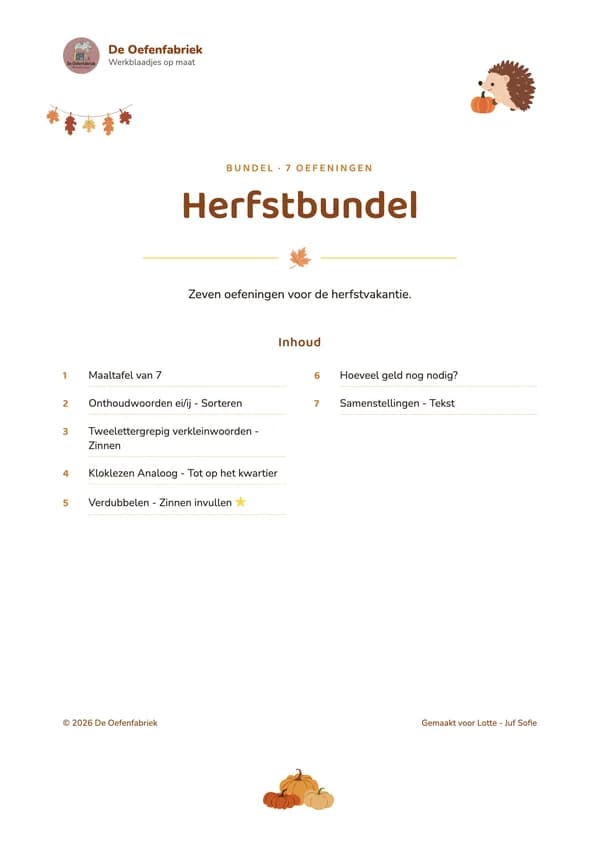
Rustig
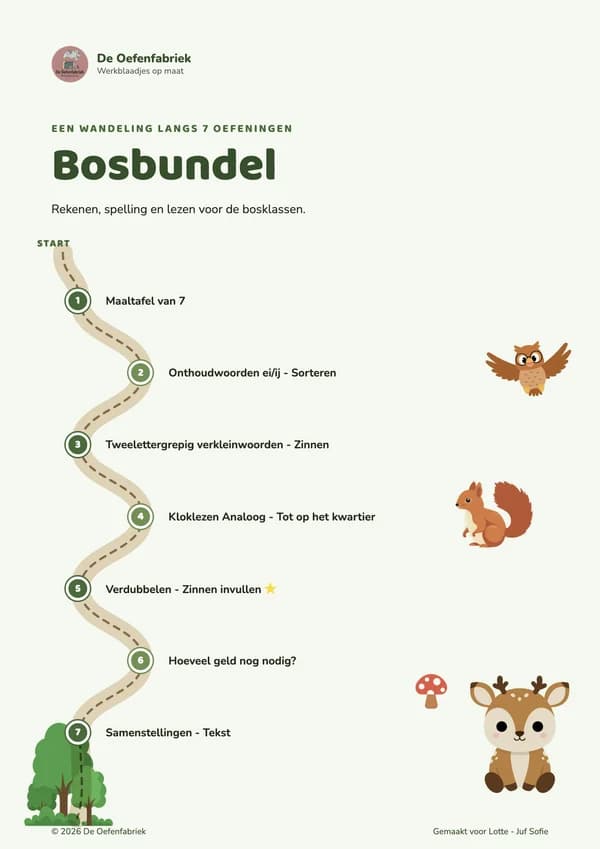
Bos
Pro-functie. Alle werkbladen in de bundel krijgen dezelfde bosrand als het voorblad.
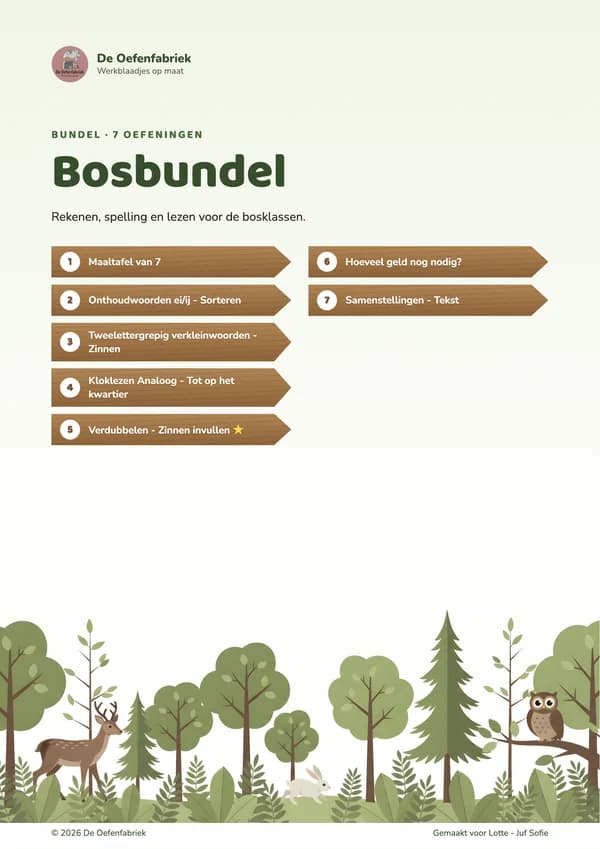
Bosrand
Boswandeling
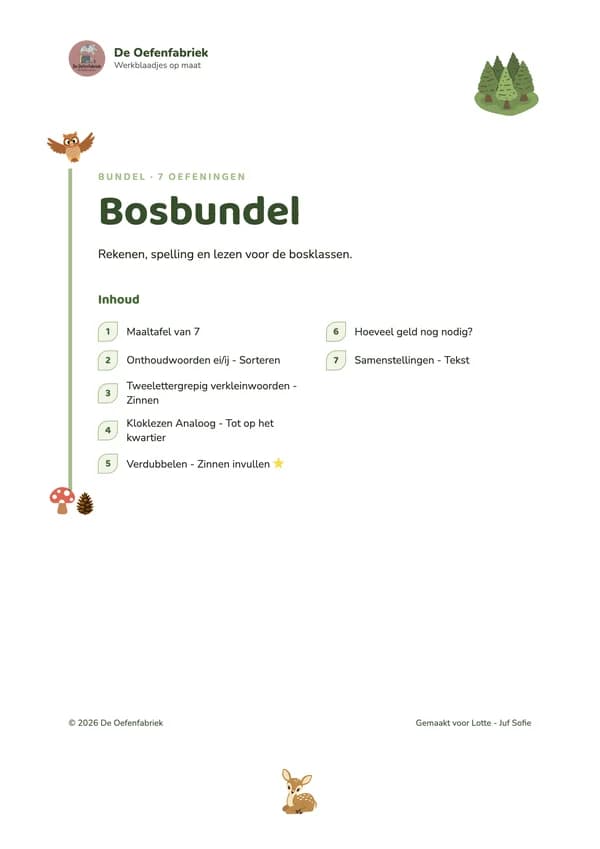
Rustig
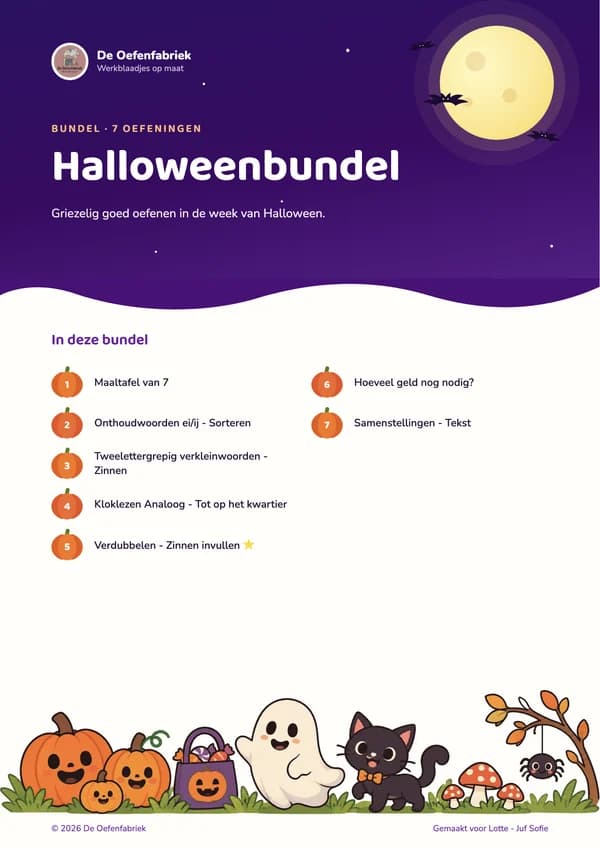
Halloween
Pro-functie. Alle werkbladen in de bundel krijgen dezelfde Halloweenrand als het voorblad.
Maannacht
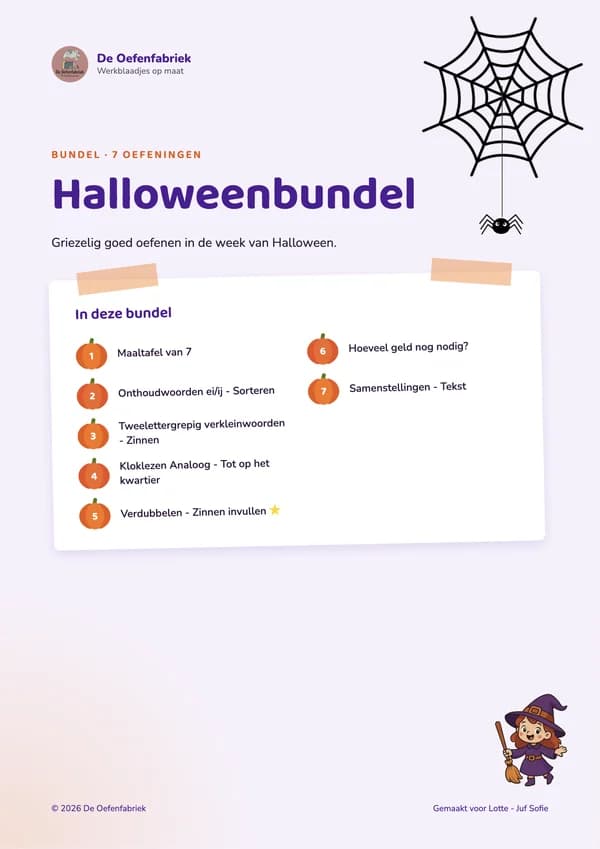
Spinnenweb
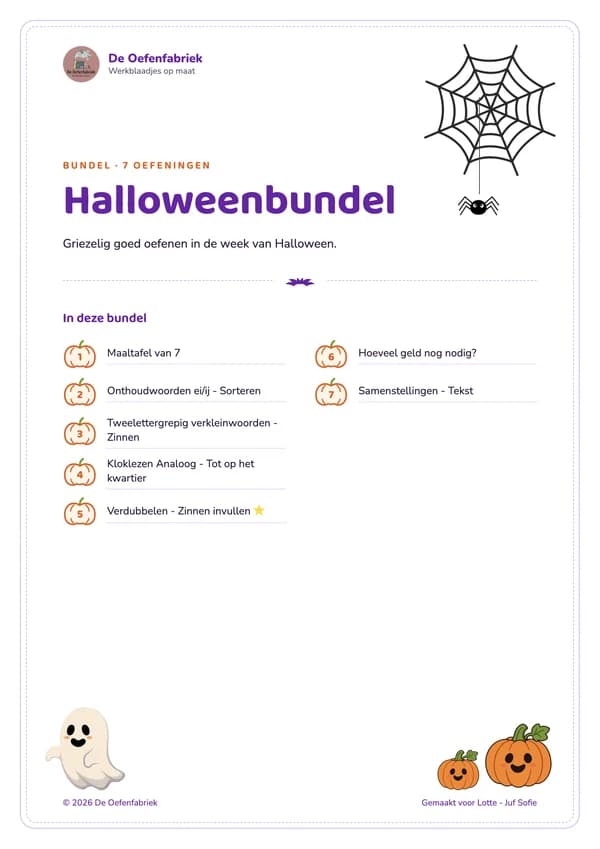
Rustig
Zo werkt het
- 1
Voeg oefeningen toe
Kies elke oefening met haar eigen instellingen.
- 2
Kies het voorblad
Een basisstijl of een themavoorblad, met titel en beschrijving.
- 3
Kies voor wie
Koppel de bundel aan een leerling of een klas, of laat het open.
- 4
Genereer
Je krijgt de bundel en de oplossingen als PDF.
- 5
Pas later aan
Bewerk de bundel of bewaar hem als sjabloon.
Hoe maak je een bundel met werkblaadjes?
Je opent Bundels en voegt een voor een de oefeningen toe die je wil. Bij elke oefening stel je in wat je ook bij een los werkblad instelt: het niveau, de woordenlijst, het aantal vragen en de layout. Je kan per oefening ook de titel en de opdracht aanpassen, zodat ze passen bij de taal van je klas.
Daarna kies je het voorblad. Je geeft de bundel een titel en een korte beschrijving, en ziet meteen een voorbeeld van het voorblad. Kies een leerling of een klas als je de bundel voor iemand maakt.
Klik op genereren en je krijgt twee PDF's: de bundel met alle werkblaadjes achter het voorblad, en de oplossingen. De volgorde in de bundel is de volgorde waarin je de oefeningen toevoegde. Wil je ze anders, verschuif ze dan voor of na het genereren.
Oefenbuddy, de AI-hulp in De Oefenfabriek, kan ook een bundel voor je klaarzetten als je beschrijft waar een leerling mee worstelt.
Welke voorbladen kan je kiezen voor een bundel?
Je kiest tussen vier basisstijlen: modern, klassiek, minimaal en zwart-wit. Bij elke stijl zet je een eigen titel, een beschrijving en een kleurthema. Het voorbeeld in het scherm verandert mee terwijl je typt, zodat je ziet hoe het voorblad eruit zal zien.
Daarnaast zijn er themavoorbladen in drie thema's: herfst, bos en Halloween. Elk thema heeft drie voorbladen, van een volle rand met prenten tot een rustige versie. Kies je een themavoorblad, dan krijgen alle werkblaadjes in de bundel automatisch dezelfde rand. Zo oogt de hele bundel als één geheel.
Themavoorbladen zijn een Pro-functie. Met een gratis account kan je ze bekijken en uitproberen in het voorbeeld, maar genereer je de bundel met een basisstijl. Seizoensthema's voor losse werkbladen, zoals Halloween of Pasen, kies je bij Layout.
| Thema | Voorbladen | Werkbladen |
|---|---|---|
| Herfst | Bladerrand, Eikels, Rustig | Met herfstrand |
| Bos | Bosrand, Boswandeling, Rustig | Met bosrand |
| Halloween | Maannacht, Spinnenweb, Rustig | Met Halloweenrand |
Kan je een bundel aanpassen nadat je hem gemaakt hebt?
Ja. Een bundel blijft bewaard onder Bundels, en je kan hem openen om te bewerken. Je past de instellingen van een oefening aan, voegt een oefening toe, verwijdert er een of verandert de volgorde. Daarna genereer je opnieuw en krijg je een nieuwe PDF.
Dat is handig als een leerling sneller vooruitgaat dan verwacht. Je verhoogt dan het niveau van de rekenoefeningen zonder de hele bundel opnieuw op te bouwen. Of je vervangt de woordenlijst door die van de volgende week.
Werk je vaak met dezelfde opbouw, bewaar de bundel dan als sjabloon. Een weekpakket met telkens een leesblad, een spellingblad en twee rekenbladen stel je zo één keer samen. Daarna maak je er elke week een nieuwe versie van, met nieuwe vragen.
Met een gratis account maak je één bundel per week. Met Pro maak je er zoveel als je nodig hebt, en kies je ook de themavoorbladen.
Veelgestelde vragen
Krijg ik ook de oplossingen van een bundel?
Ja. Bij het genereren krijg je een tweede PDF met de oplossingen van alle oefeningen in de bundel, in dezelfde volgorde.
Hoeveel bundels kan ik gratis maken?
Met een gratis account maak je één bundel per week. Met Pro is dat ruimer, en kan je ook de themavoorbladen gebruiken.
Krijgen de werkbladen ook het thema van het voorblad?
Ja, bij een themavoorblad krijgen alle werkbladen in de bundel automatisch de bijhorende rand. Bij een basisstijl blijven de werkbladen zoals je ze instelde.
Kan ik een bundel voor een hele klas maken?
Ja. Kies een klas in plaats van een leerling. Je kiest dan of elke leerling andere vragen krijgt of dat iedereen dezelfde vragen krijgt.
Maak je eerste werkblad
Kies een oefening, stel ze in en print. De oplossingen krijg je er gratis bij.